
Как получить КЭП с помощью приложения «Госключ»
1. Перейдите в приложение «Госключ». Ознакомьтесь с важной информацией перед началом работы и нажмите «Продолжить».
.jpg)
2. Подтвердите ознакомление с документами на следующем шаге.

3. Придумайте пароль.

4. На следующем этапе проводите пальцем по экрану до тех пор, пока результат не достигнет 100%.
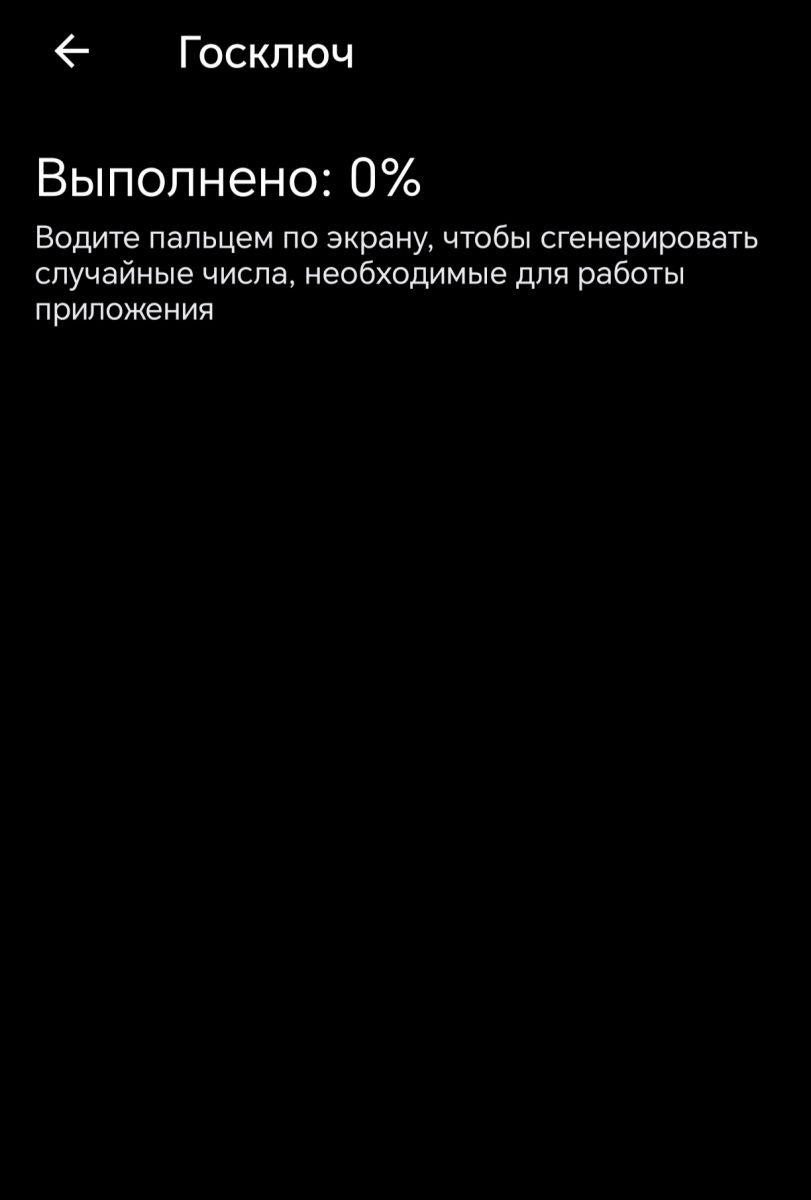
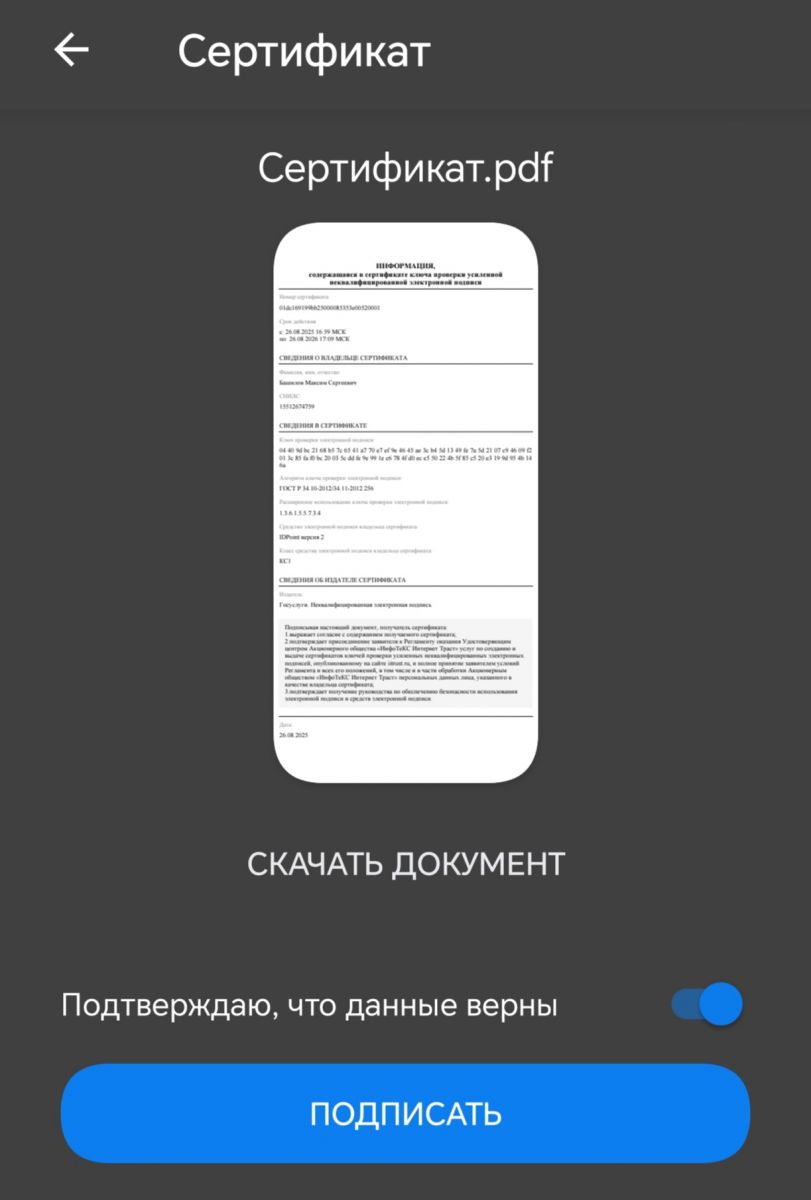
5. После вы перейдете к выпуску Сертификата. Проверьте данные, если все правильно, передвиньте ползунок для подтверждения и нажмите «Подписать».
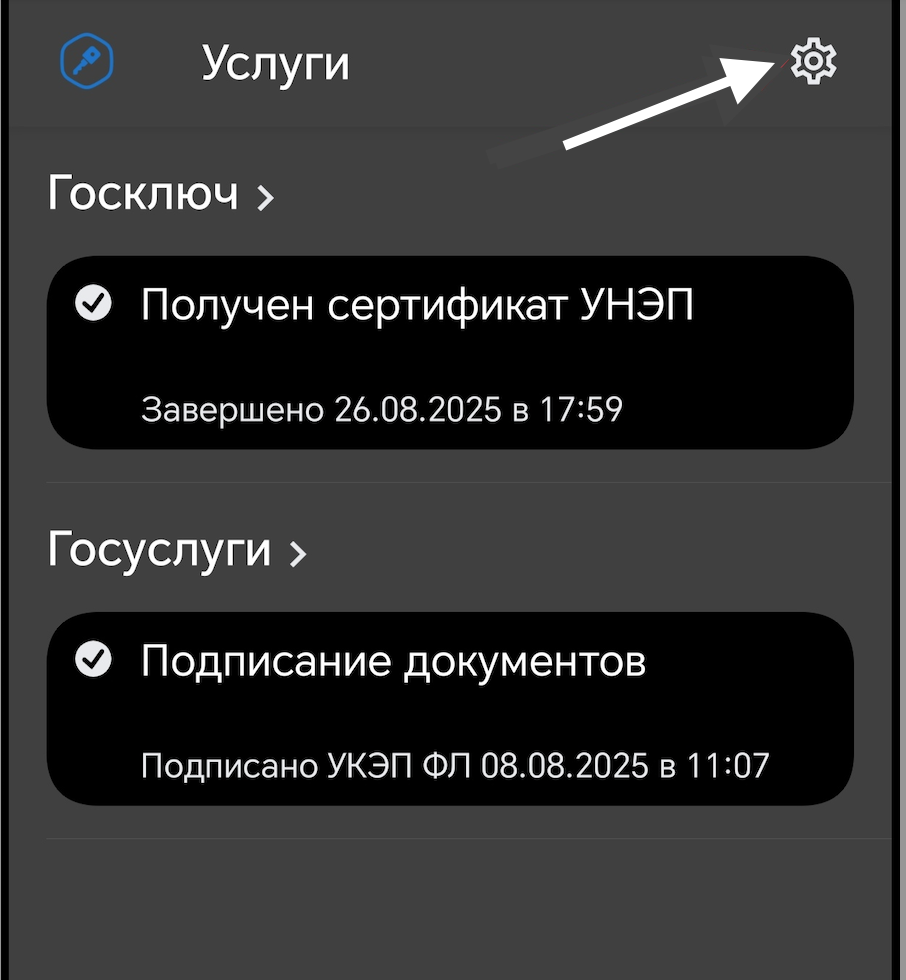
6. Выпустите сертификат Квалифицированной Подписи (УКЭП). Для этого нажмите на шестеренку в правом верхнем углу.
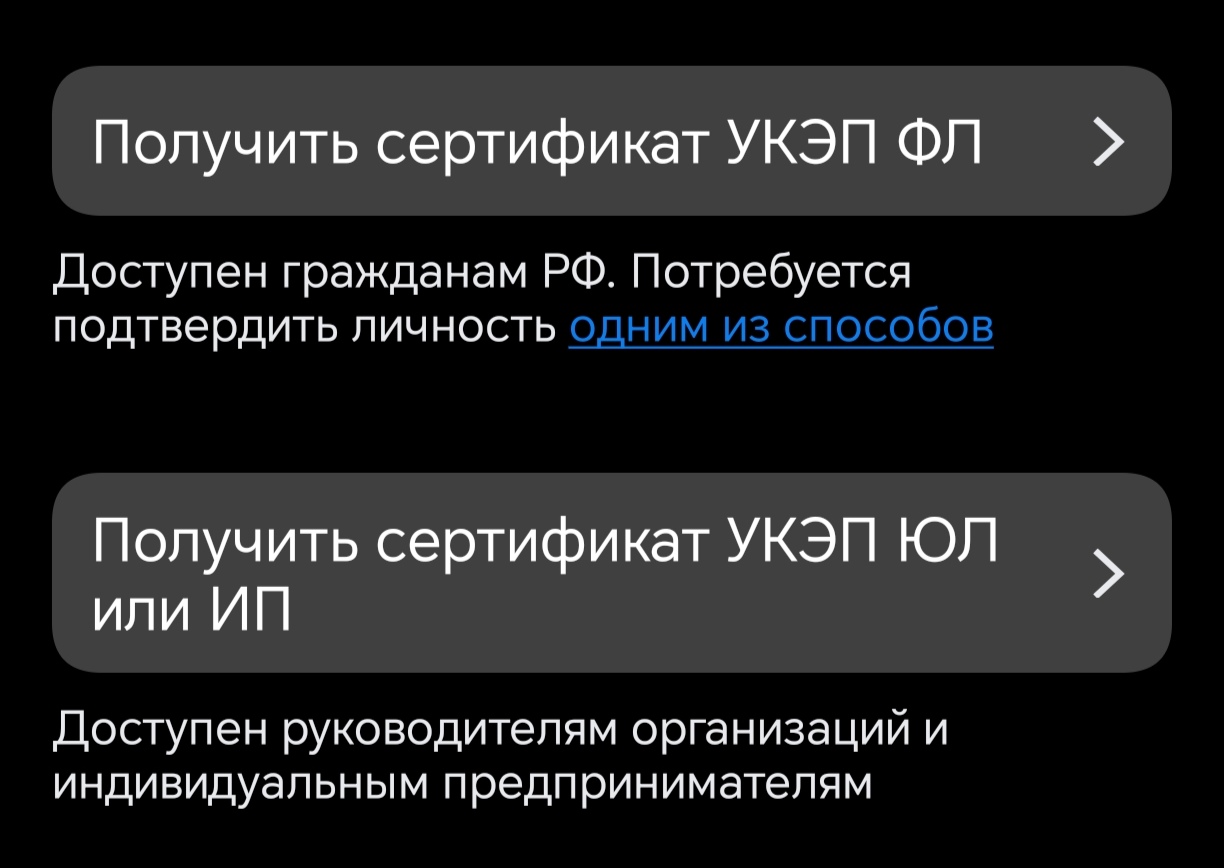
7. Далее вы сможете выбрать сертификат для физических, юридических лиц или ИП.
Например, если вы планируете подписывать документы, как физическое лицо, выберите «Получить сертификат УКЭП ФЛ».
8. Выполните авторизацию с помощью Госуслуг.
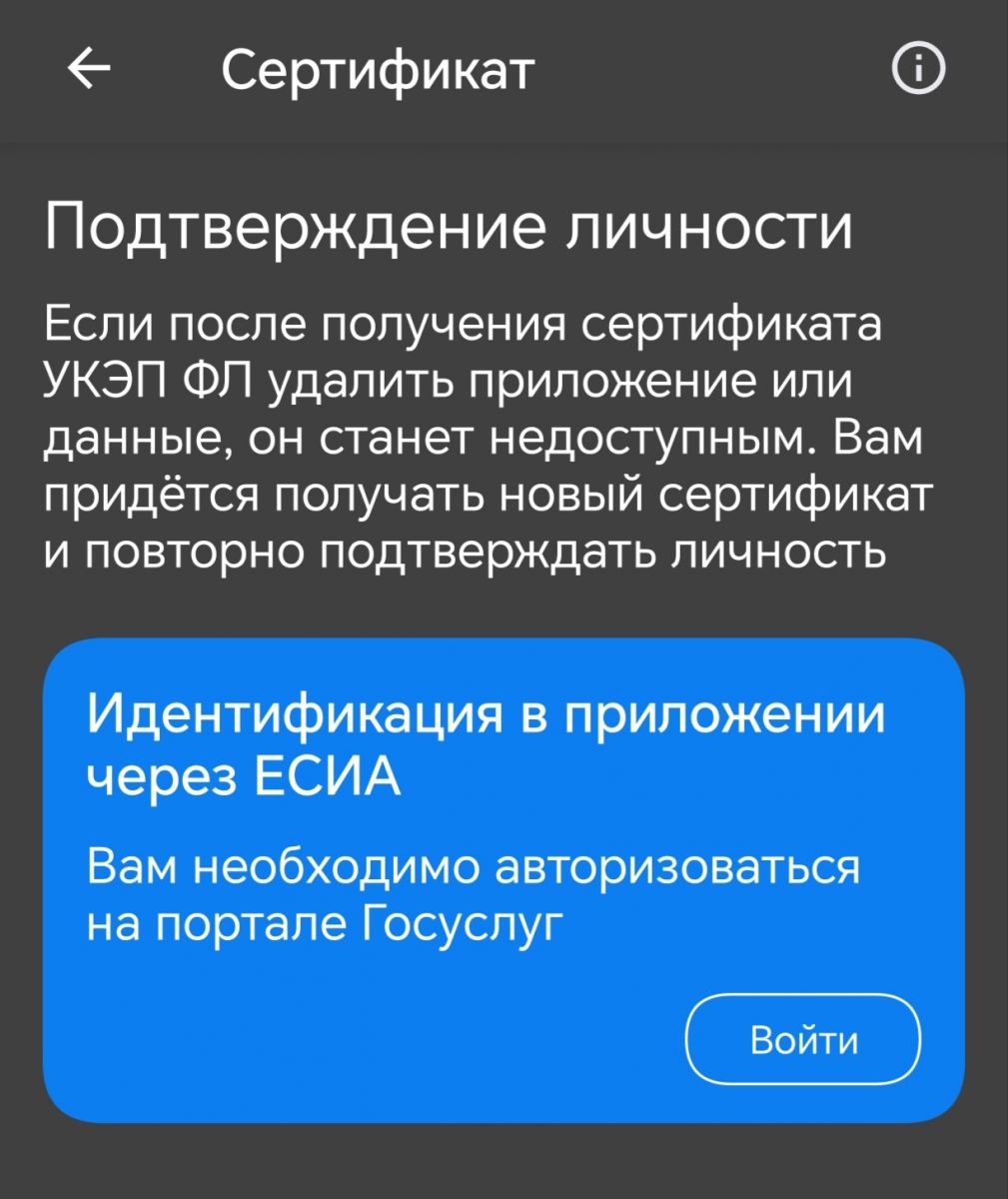
9. Выберите способ получения сертификата.
Самый удобный — с помощью заграничного паспорта нового образца и смартфона с функцией NFC. Если данный вариант вам не подходит, выберите другой способ и следуйте инструкциям Госключа.
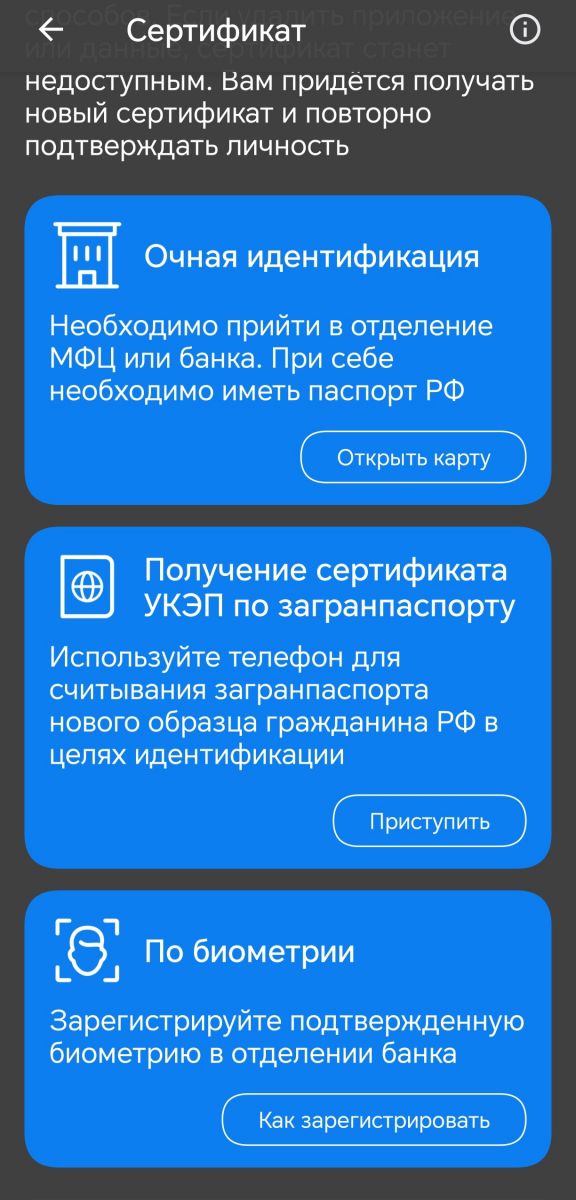
Если вы выбрали «Получение сертификата УКЭП по загранпаспорту»:
- Раскройте паспорт, как того требует инструкция, включите NFC на смартфоне и приложите к документу. Нажмите кнопку «Начать считывание».
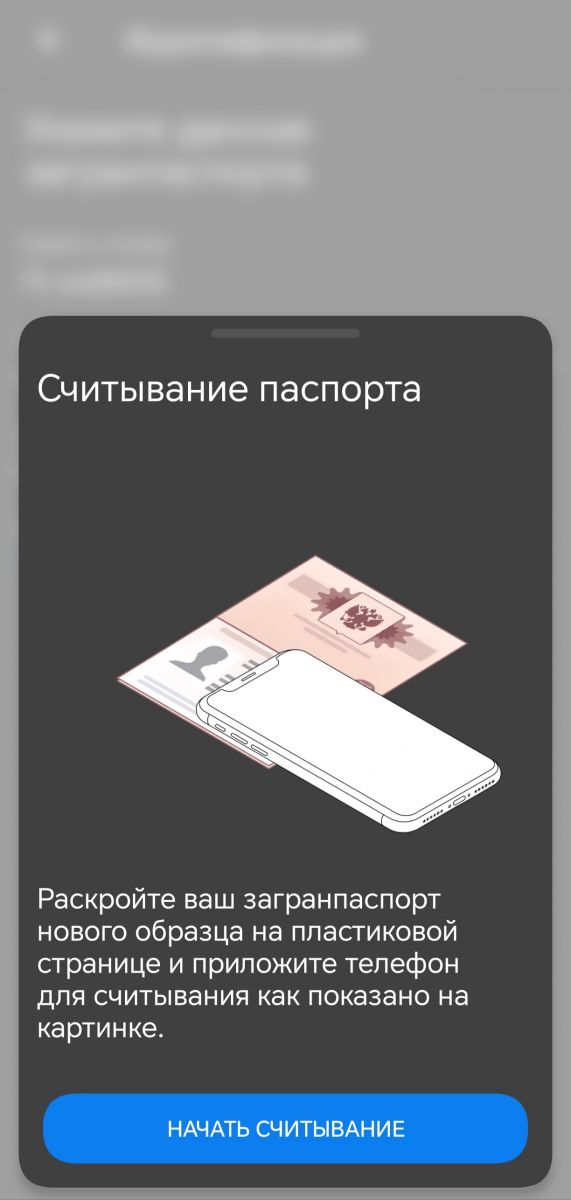
- После того как информация загрузится перед вами появятся документы для проверки. Если всё верно, подтвердите правильность данных сдвинув ползунок и нажмите «Подписать».
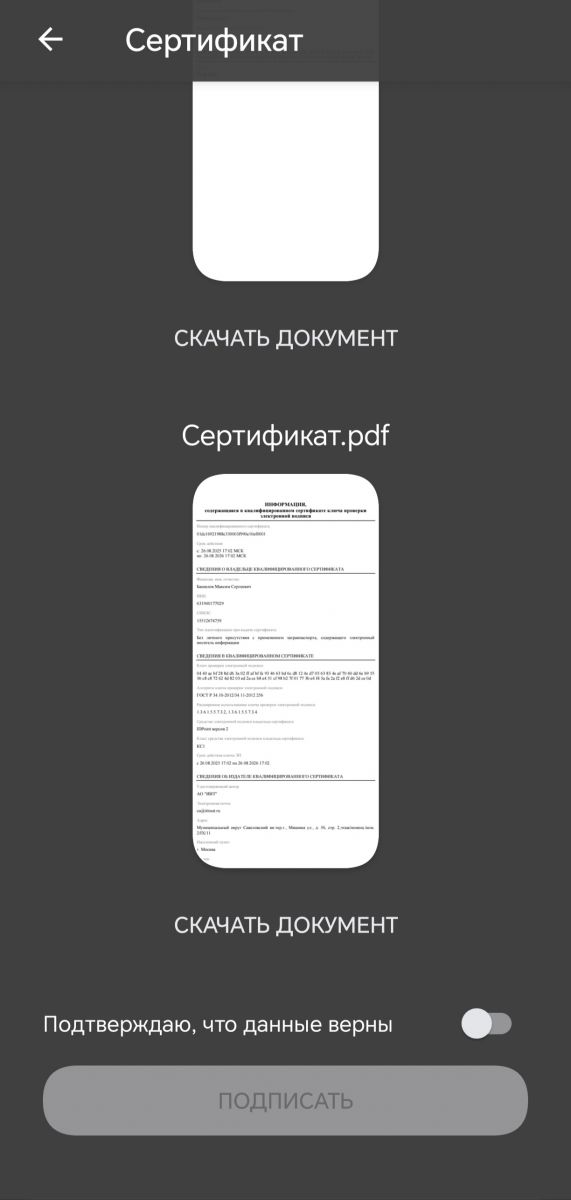
- Готово! Теперь у вас есть УКЭП, которой можно подписывать различные документы.
Как подписать документы с помощью КЭП
1. Авторизуйтесь в сервисе «Госуслуги».
2. Введите запрос в поисковую строку: «Отправить документы в Госключ».

3. При переходе к форме нажмите кнопку «Начать».
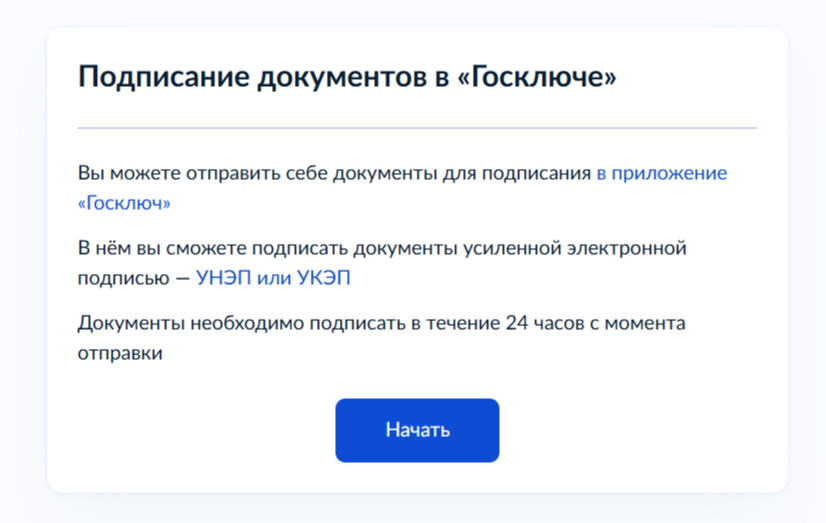
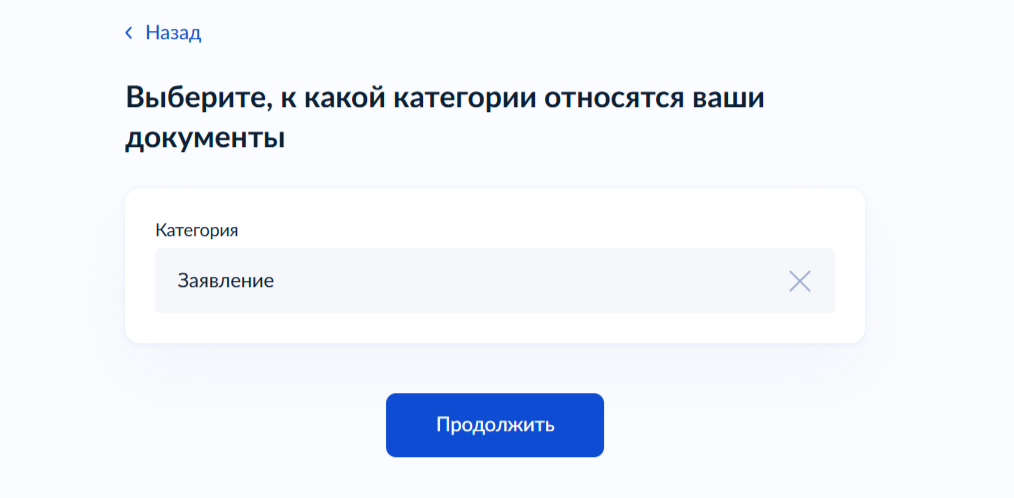
4. Выберите «Заявление» в разделе Категория и нажмите «Продолжить».
5. Кликните на «Выбрать файл» и выберите заполненное заявление. Когда кнопка «Продолжить» станет яркой — нажмите на нее.

6. Укажите понятное название документа, например, «Заявление на передачу прав онлайн Иванов» и нажмите «Продолжить».
7. Выберите УКЭП.

8. Кликните «Да».

9. Нажмите кнопку «Отправить в «Госключ», чтобы документы были загружены в приложение.

10. После отправки документа откройте приложение «Госключ». Там вы увидите документы, ожидающие подписи. Нажмите на «Подписание документов».

11. Проверьте ваше заявление, если всё верно, подтвердите ознакомление и нажмите «Подписать».
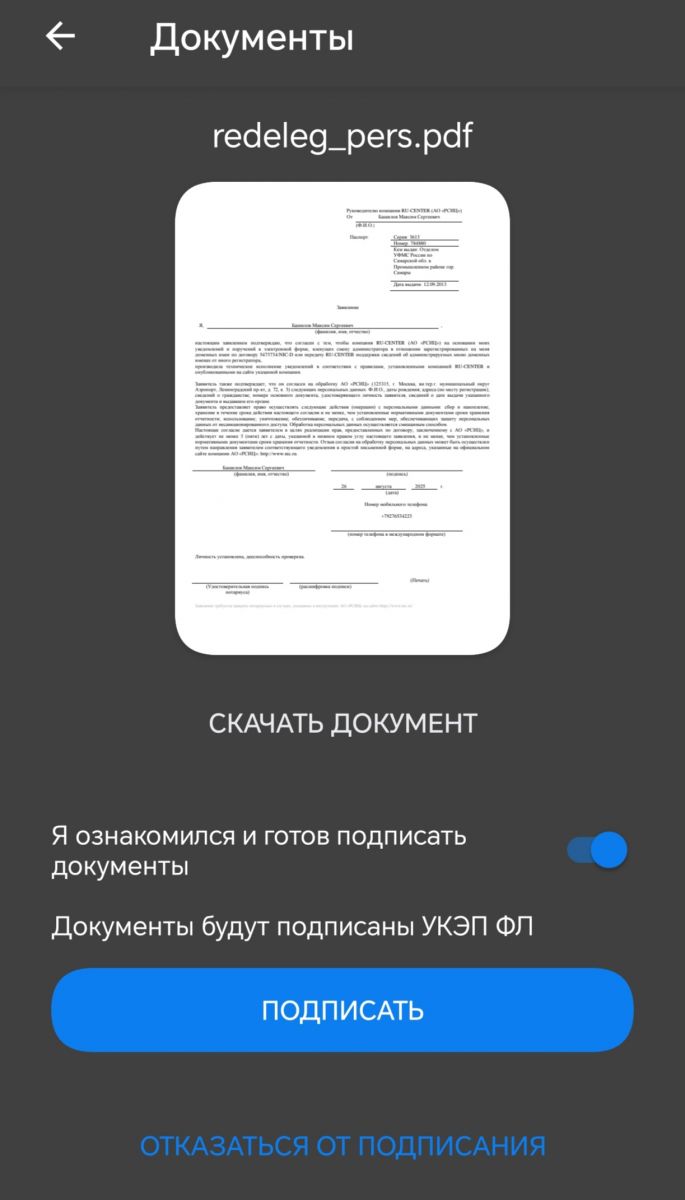
12. После подписания вы сможете скачать заявление и отсоединенный файл подписи в личном кабинете на Госуслугах.
13. Полученный пакет документов необходимо предоставить в Руцентр.