
Настройка SSH-клиентов (PuTTY, WinSCP)
SSH-клиент PuTTY
Для доступа к вашему виртуальному веб-серверу используйте адрес ssh.идентификатор.nichost.ru.
Имя пользователя для подключения совпадает с идентификатором услуги хостинга.
Для изменения пароля используйте раздел FTP и SSH панели управления хостингом.
Настройка SSH-клиента «PuTTY»
Скачать программу вы можете на странице разработчика. Выберите архив putty.zip или файл putty.exe.
После установки запустите программу. На первой странице в поле Имя хоста (Host Name) или IP-адрес (IP address) укажите адрес сервера ssh.идентификатор.nichost.ru (в качестве примера используется идентификатор login). Затем выберите Протокол (Protocol) SSH и нажмите кнопку Открыть (Open).
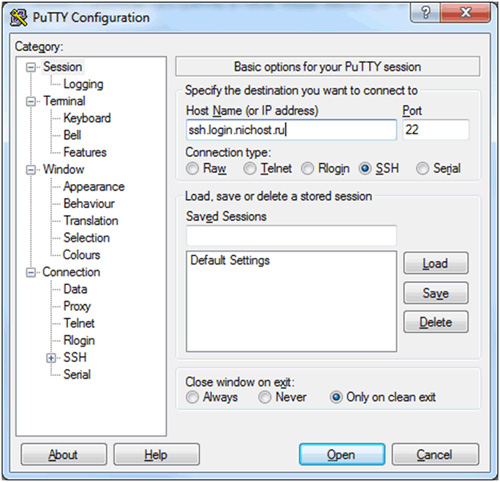
В появившемся диалоговом окне PuTTY Security Alert нажмите кнопку Да (Yes).

В следующем окне в строке login as: укажите идентификатор, затем введите пароль (ввод пароля при этом не отображается) и нажмите на клавиатуре Ввод (Enter.) Соединение будет установлено.

SFTP-клиент WinSCP
Для доступа к вашему виртуальному веб-серверу используйте адрес ssh.идентификатор.nichost.ru.
Имя пользователя для подключения совпадает с идентификатором услуги хостинга.
Для изменения пароля используйте раздел FTP и SSH → SSH панели управления хостингом.
Настройка SFTP-клиента «WinSCP»
Скачать программу вы можете на странице разработчика.
После установки запустите программу. На первой странице выберите Файловый протокол → SFTP (File Protocol → SFTP), в поле Имя хоста (Host Name) или IP-адрес (IP address) укажите адрес сервера ssh.идентификатор.nichost.ru (в качестве примера используется идентификатор хостинга login). В качестве имени пользователя (User name) укажите идентификатор. В поле Пароль (Password) укажите пароль для доступа по SSH. Затем нажмите кнопку Логин (Login).

В появившемся диалоговом окне с предупреждением нажмите кнопку Да (Yes). После этого откроется рабочий интерфейс программы.