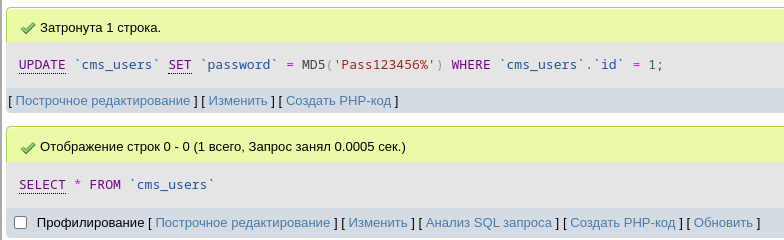
Сброс пароля администратора сайта на примере популярных систем управления контентом (CMS)
- Система управления контентом WordPress
- Система управления контентом 1С-Битрикс
- Система управления контентом Opencart
- Система управления контентом Joomla
- Система управления контентом Drupal
- Система управления контентом MODX Revolution
После сброса пароля, перед тем как войти с новыми реквизитами в админ-панель сайта, рекомендуется очистить старые данные в вашем браузере.
Система управления контентом WordPress
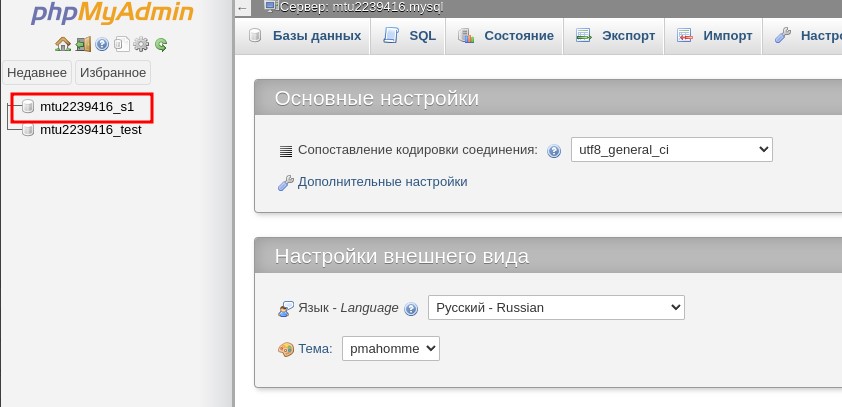
Войдите в phpMyAdmin. Реквизиты доступа к базе данных указаны в файле wp-config.php, где система управления контентом (CMS) хранит настройки подключения. Далее кликните по базе данных вашего сайта:
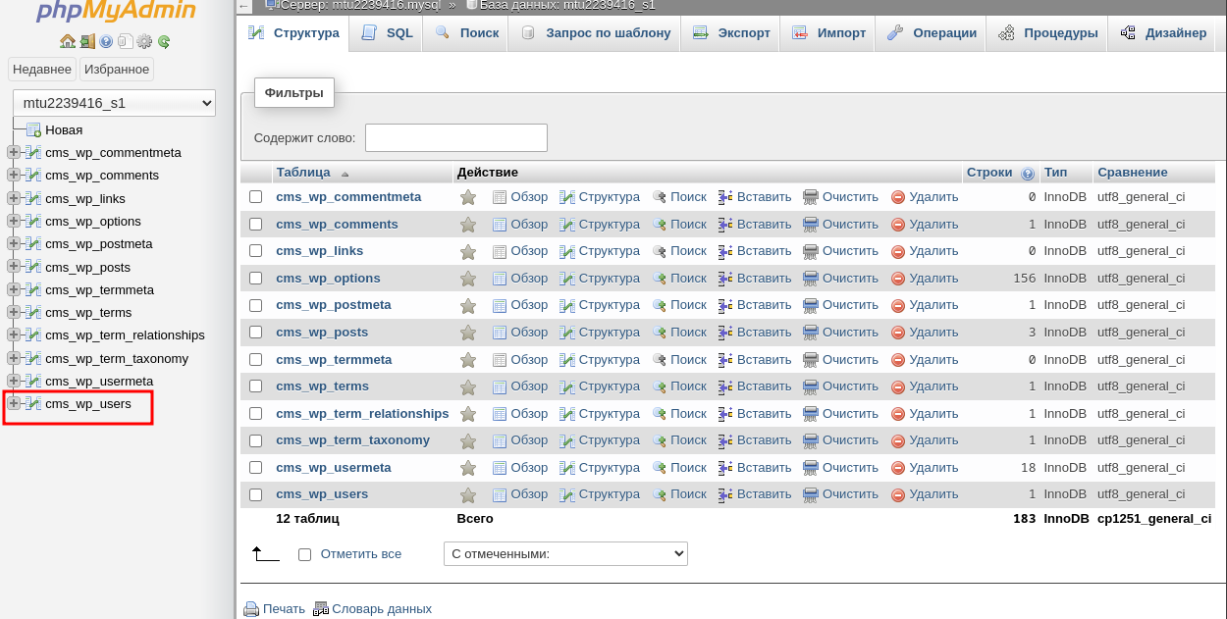
В списке таблиц кликните на таблицу «префикс_users». В нашем примере указан префикс «wp»:
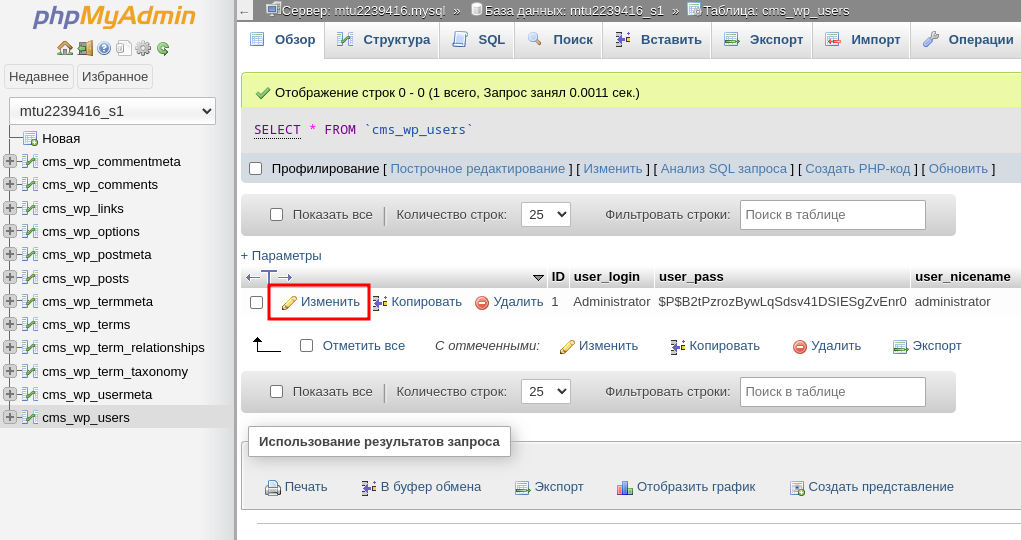
В строке с user_login «Administrator» нажмите «Изменить»:
В открывшемся окне в строке «user_pass» выберите в выпадающем списке функцию «MD5», после чего в соседнем окне введите новый пароль администратора. Запомните или запишите новый пароль - именно по нему осуществляется вход в админ-панель системы управления контентом (CMS). Затем нажмите «Вперед» внизу страницы:
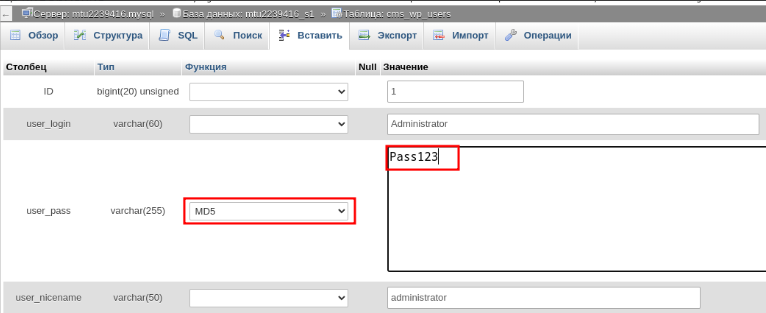
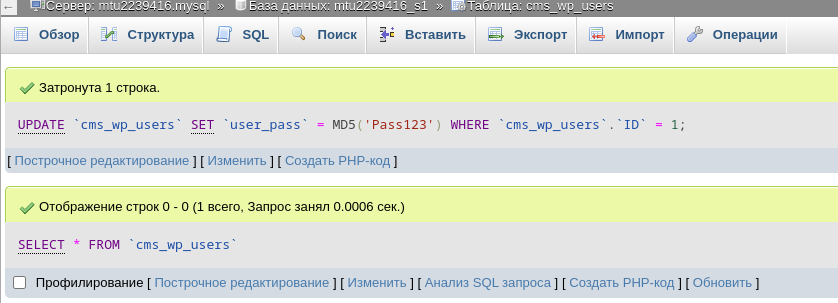
Готово. Вы успешно изменили пароль администратора системы управления контентом WordPress:
Система управления контентом 1C-Битрикс
Войдите в phpMyAdmin. Реквизиты доступа к базе данных указаны в файле /bitrix/.settings.php или /bitrix/php_interface/dbconn.php (в зависимости от используемого ядра Битрикс), где система управления контентом (CMS) хранит настройки подключения. Далее кликните по базе данных вашего сайта:
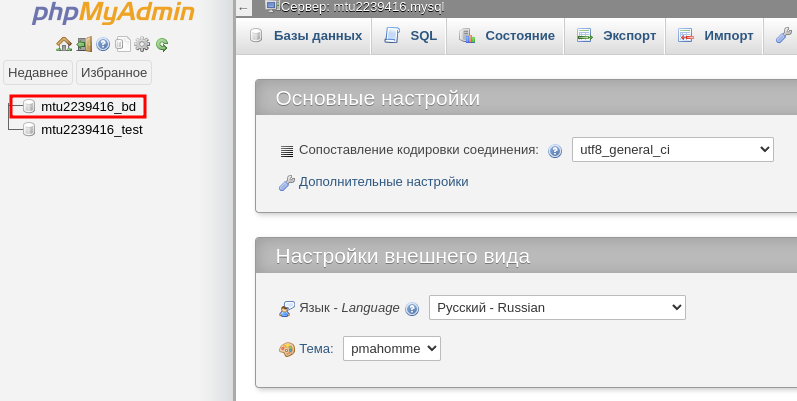
В списке таблиц кликните на таблицу «префикс_user». В нашем примере указан префикс «b»:
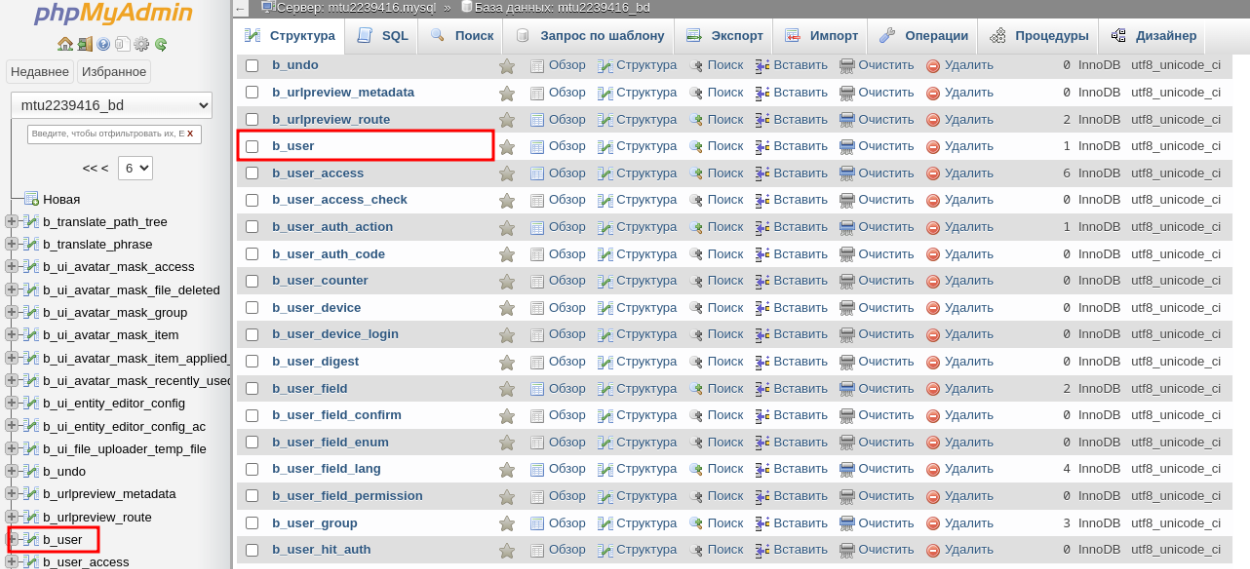
В строке «Логин → Администратор» (LOGIN → Administrator) нажмите «Изменить»:
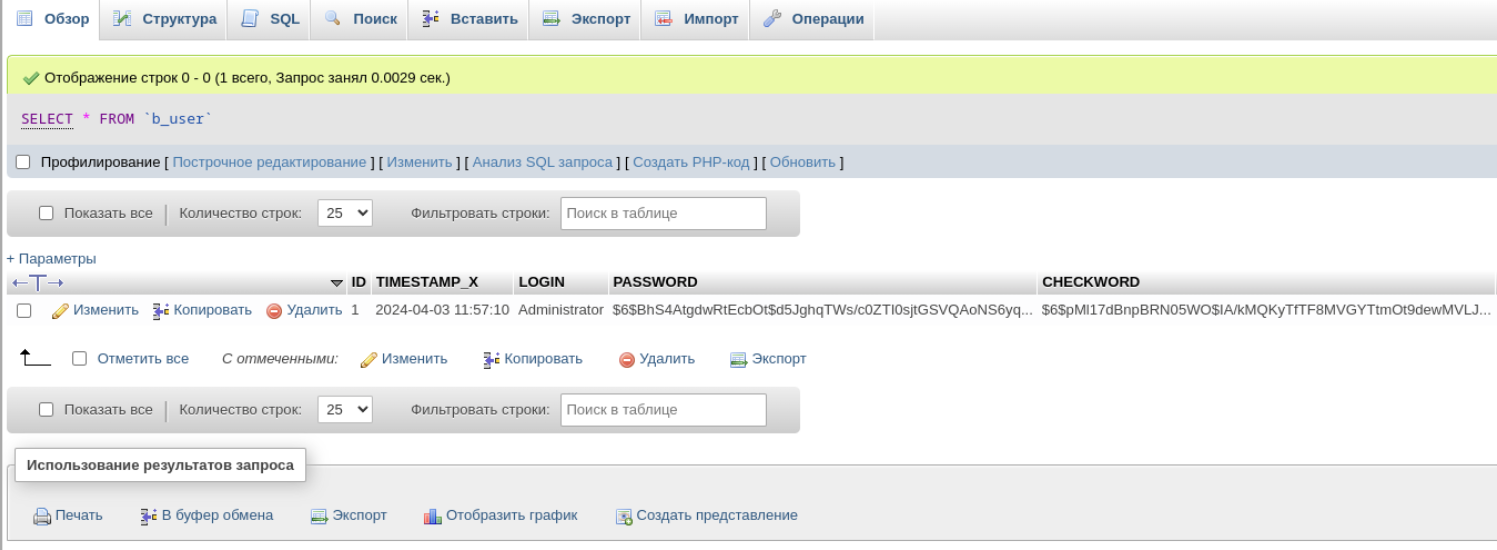
Теперь приступим к самой смене пароля. Для этого находим строку с названием Пароль (password):
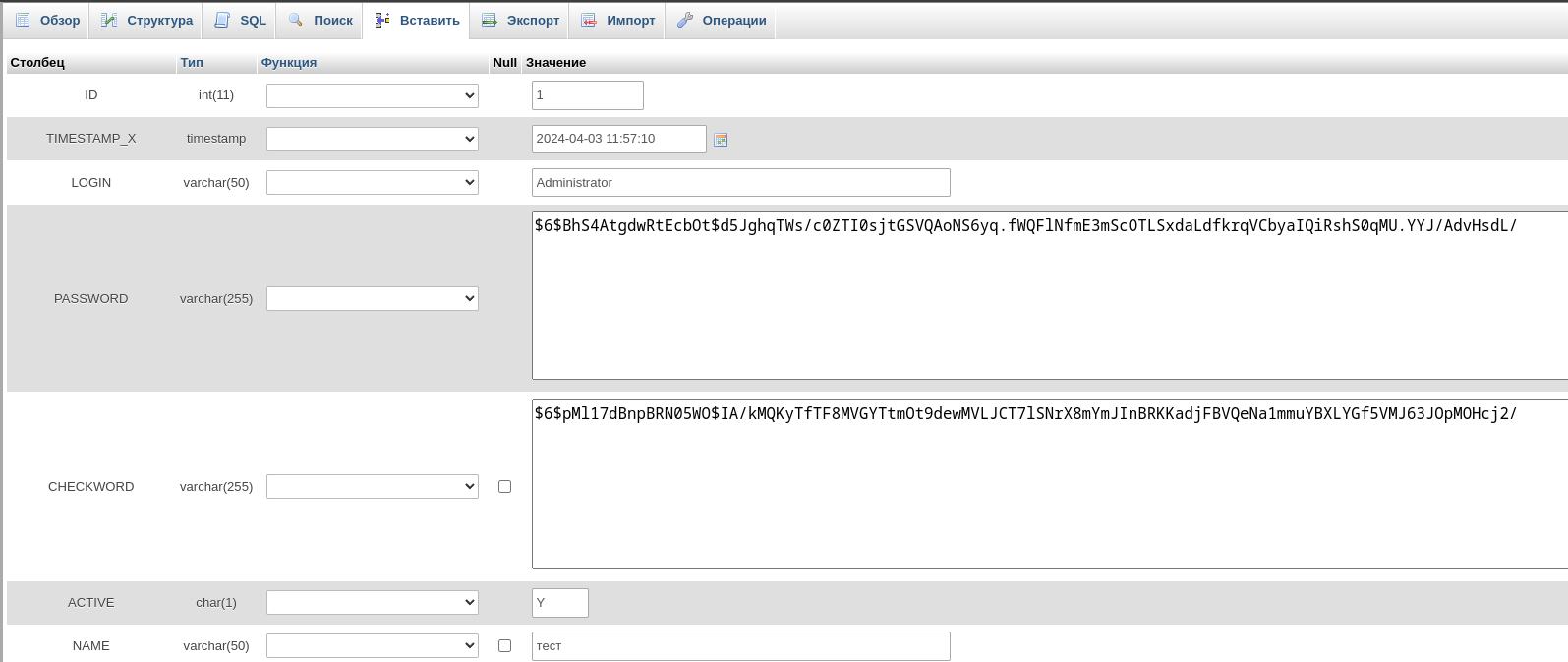
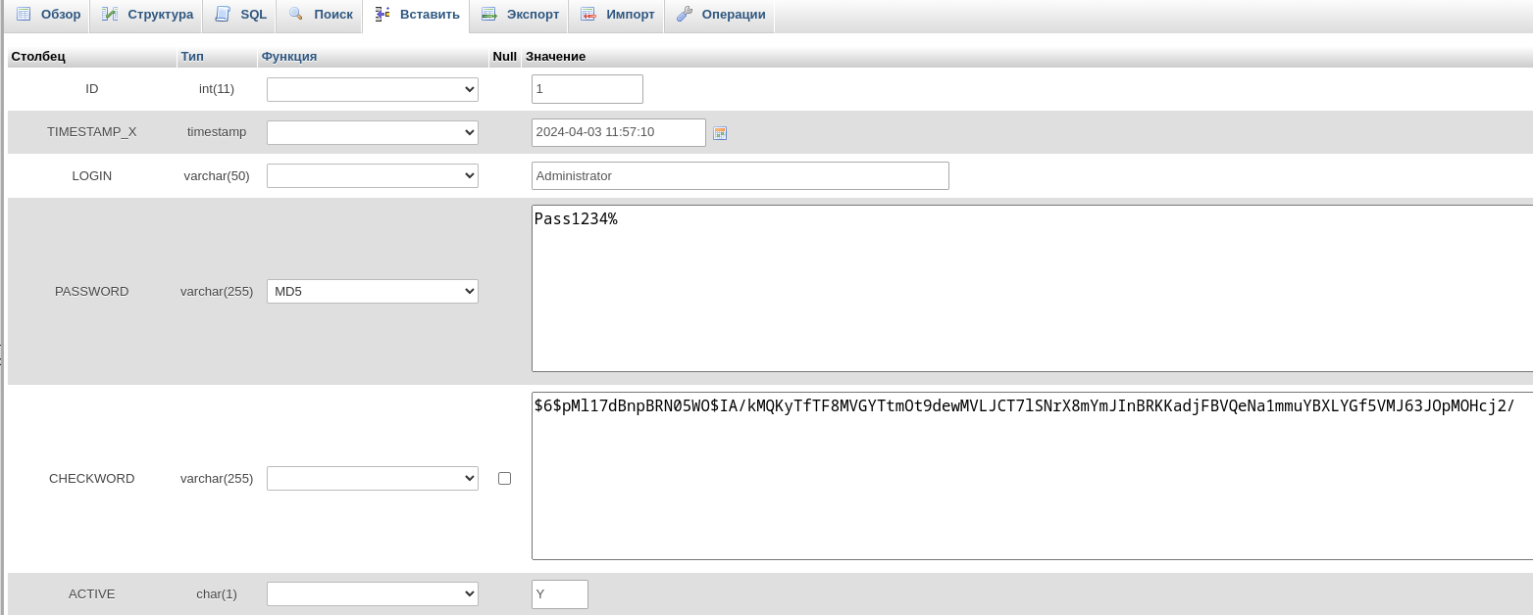
и меняем в ней 2 строки: В поле «Значение» удаляем все текущие символы и вводим туда желаемый пароль, например - «Pass1234%», а в поле «Функция» выбираем из списка MD5, после чего нажимаем «Вперёд» внизу страницы для сохранения изменений:
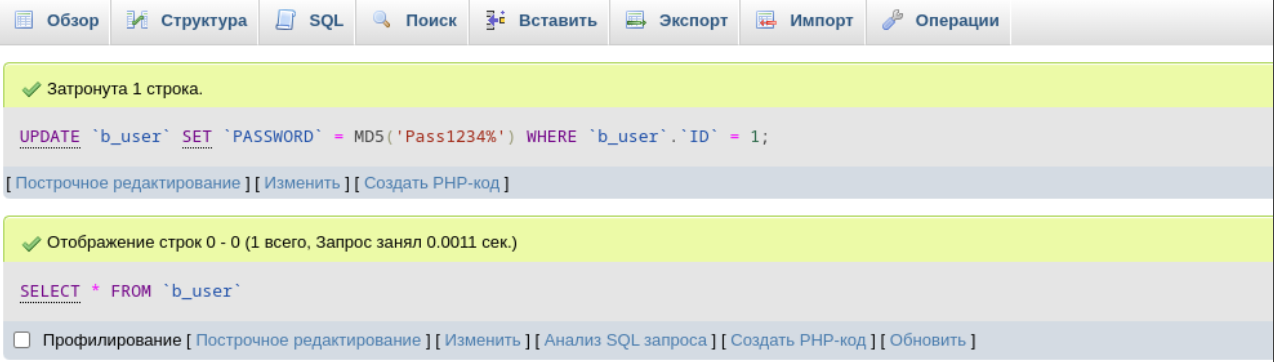
Готово. Вы успешно изменили пароль администратора 1С-Битрикс:
Система управления контентом Opencart
Войдите в приложение phpMyAdmin. Реквизиты доступа к базе данных указаны в файле config.php, где система управления контентом (CMS) хранит настройки подключения. Далее кликните по базе данных вашего сайта:
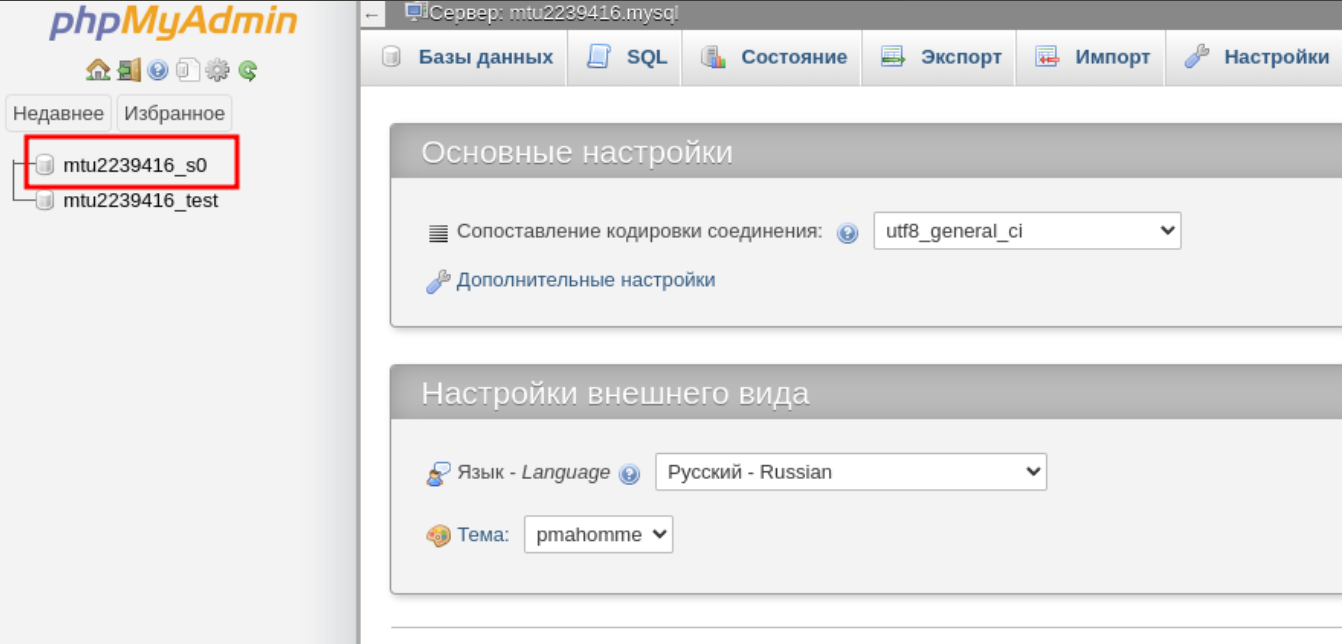
В списке таблиц кликните на таблицу «префикс_user». В нашем примере указан префикс «cms»:
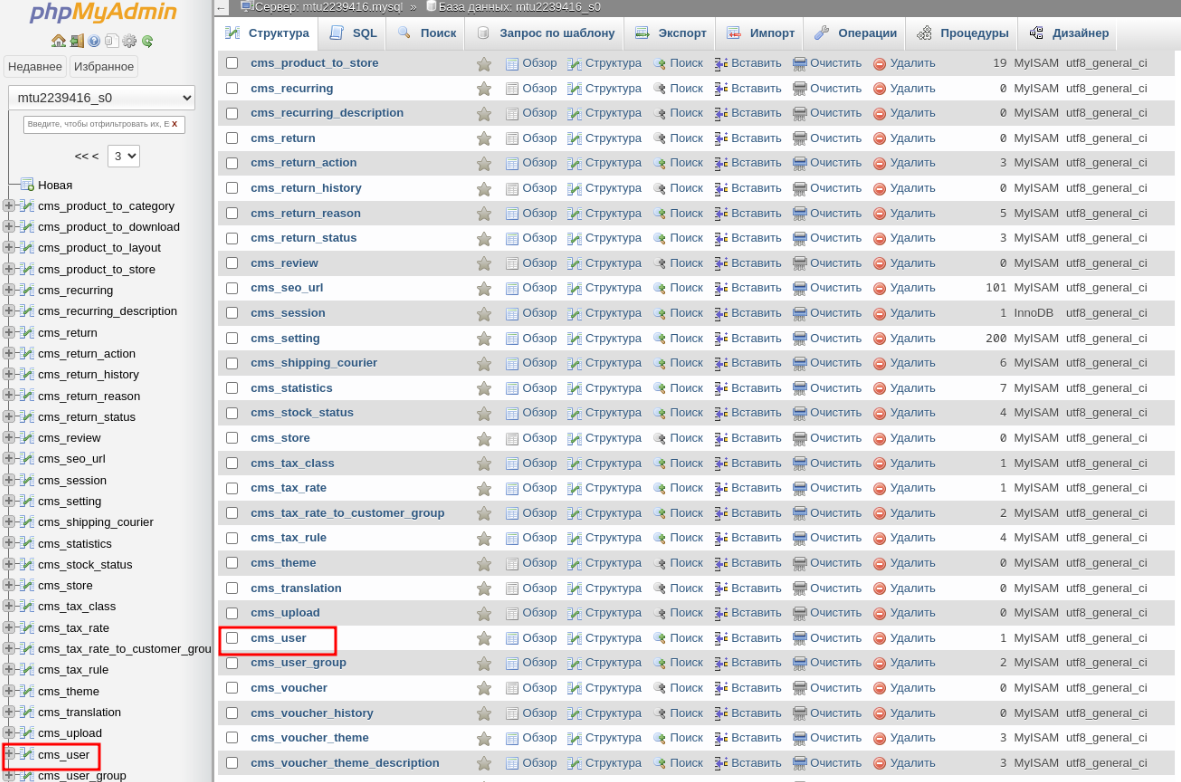
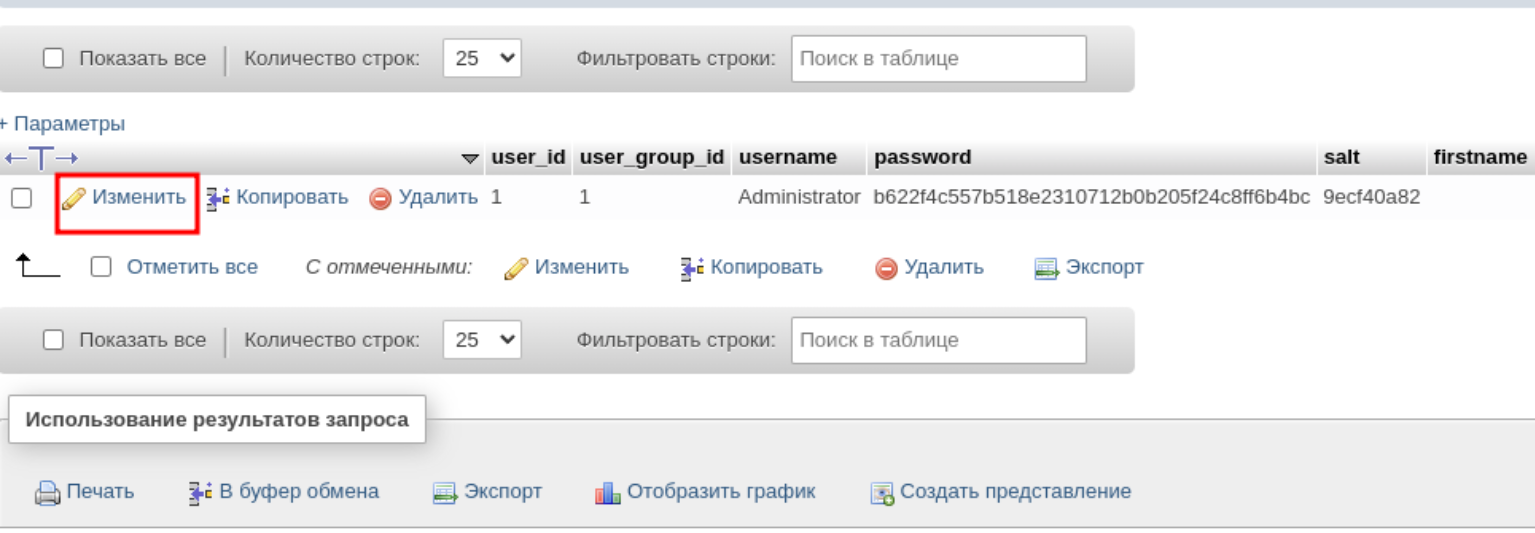
В строке с именем пользователя (username) «Администратор» (Administrator) нажмите «Изменить»:
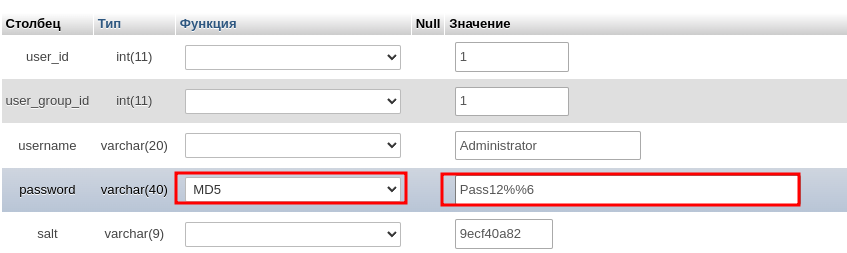
В открывшемся окне в строке «Пароль» (password) выберите в выпадающем списке функцию MD5, в соседнем окне введите новый пароль администратора. Запомните или запишите новый пароль - именно по нему осуществляется вход в админ-панель CMS. Затем нажмите «Вперед» внизу страницы:
Готово. Вы успешно изменили пароль администратора системы управления контентом Opencart:
Система управления контентом Joomla
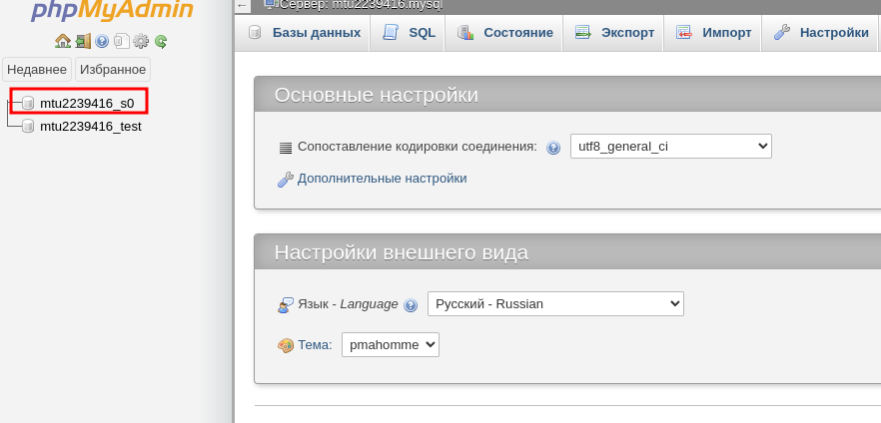
Войдите в программу phpMyAdmin. Реквизиты доступа к базе данных указаны в файле configuration.php, где система управления контентом (CMS) хранит настройки подключения. Далее кликните по базе данных вашего сайта:
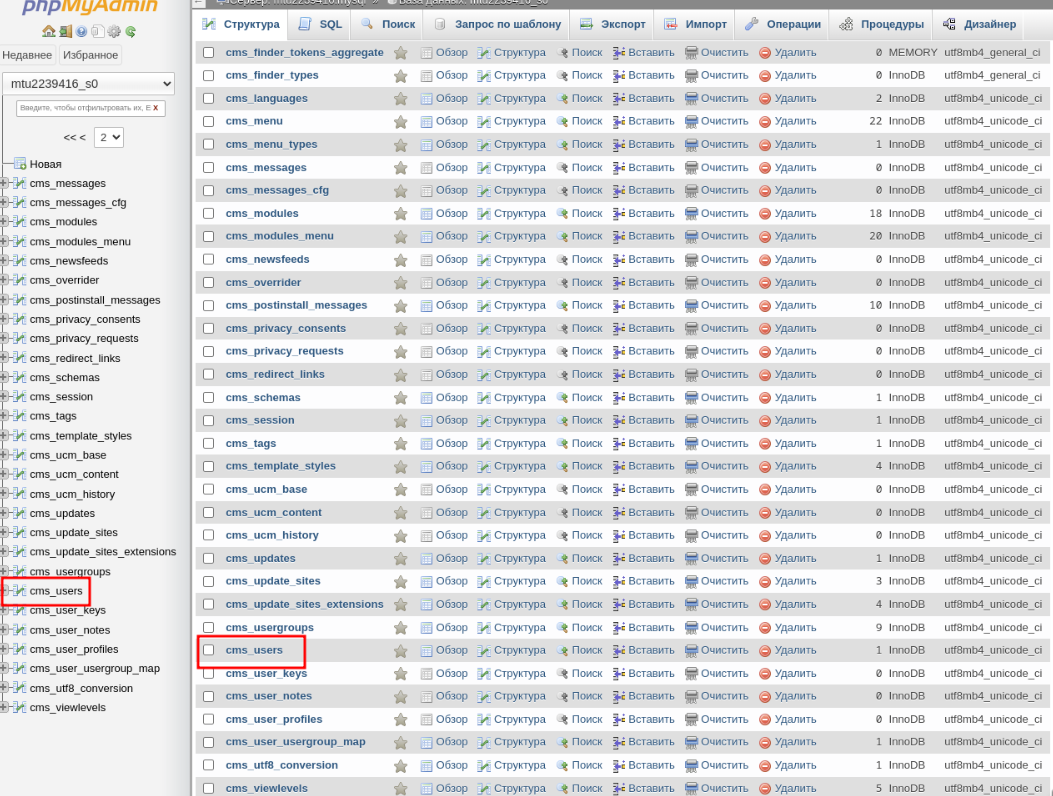
В списке таблиц кликните на таблицу «префикс_user». В нашем примере указан префикс «cms»:
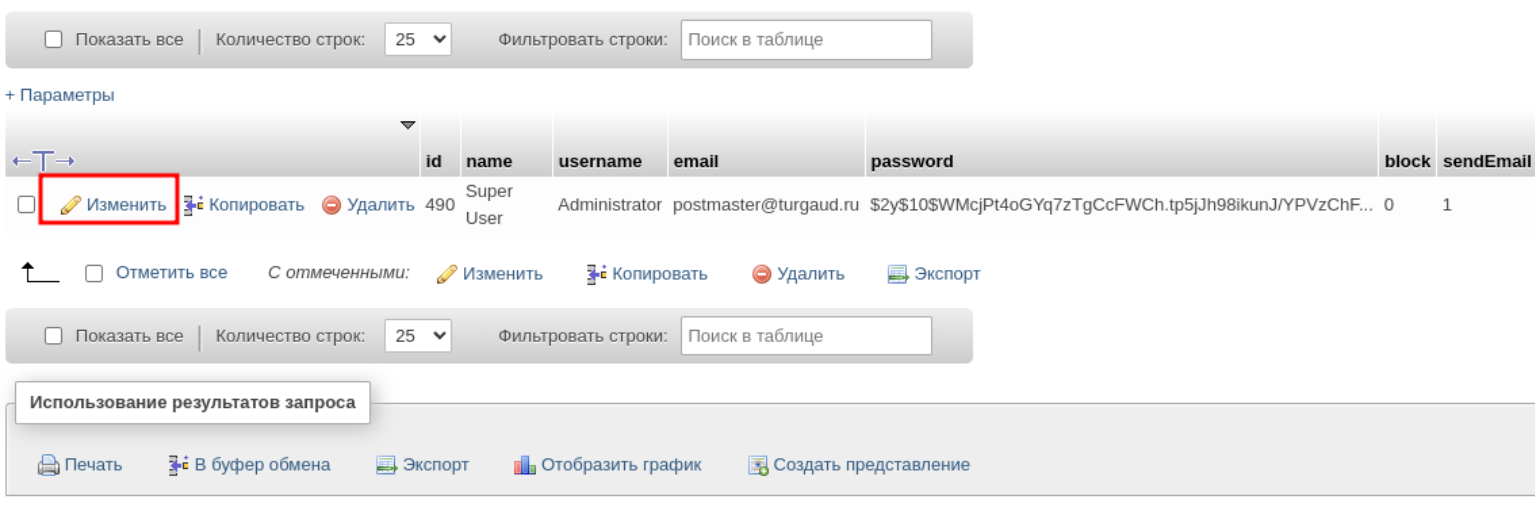
В строке с именем пользователя «Администратор» (username «Administrator») нажмите «Изменить»:
В открывшемся окне в строке «Пароль» (password) выберите в выпадающем списке функцию MD5, в соседнем окне введите новый пароль администратора. Запомните или запишите новый пароль - именно по нему осуществляется вход в админ-панель системы управления контентом (CMS). Затем нажмите «Вперед» внизу страницы:
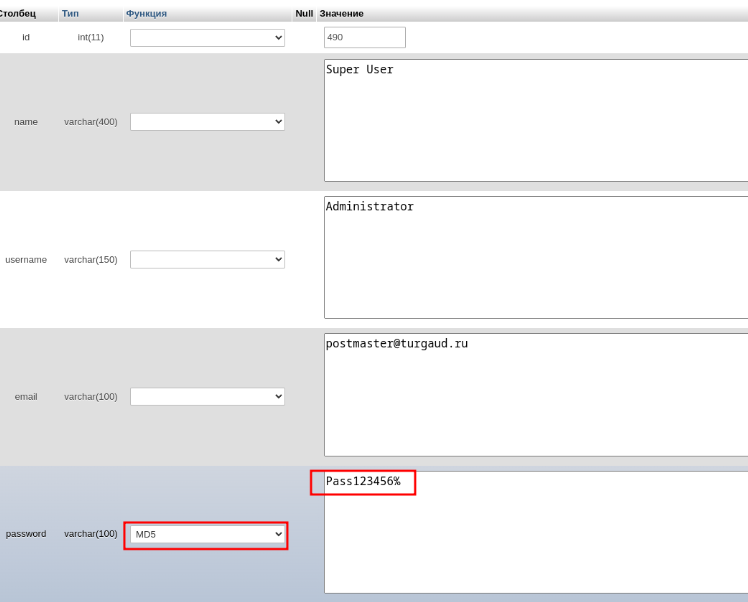
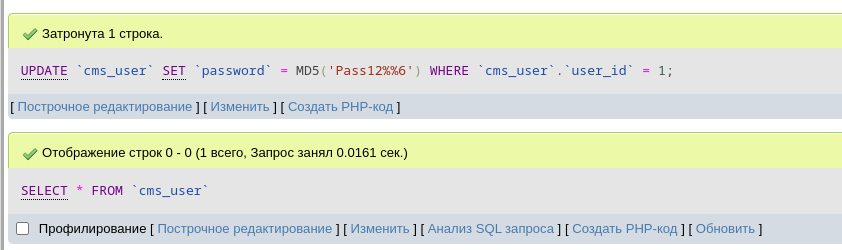
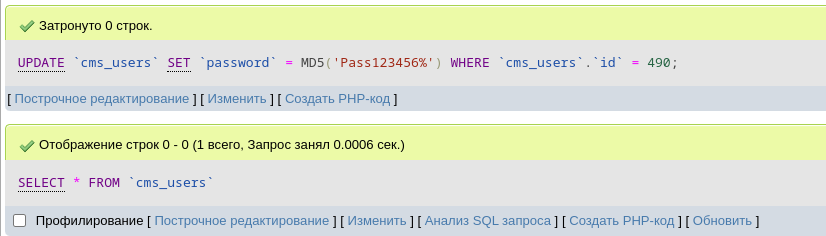
Готово. Вы успешно изменили пароль администратора системы управления контентом Joomla:
Система управления контентом Drupal
Войдите в программу phpMyAdmin. Реквизиты доступа к базе данных указаны в файле settings.php (в /sites/default), где система управления контентом (CMS) хранит настройки подключения. Далее кликните по базе данных вашего сайта:

В списке таблиц кликните на таблицу «префикс_users_field_data». В нашем примере указан префикс «cms»:
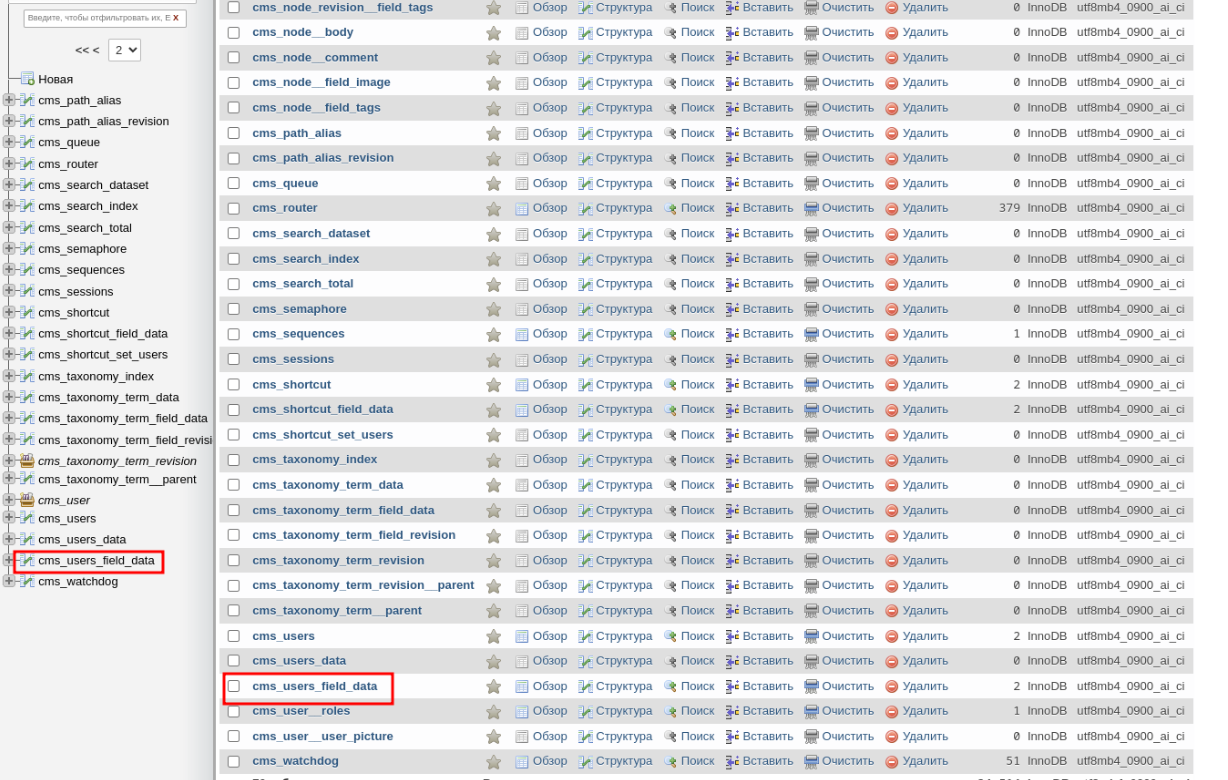
В строке с именем пользователя «Администратор» (name «Administrator») нажмите «Изменить»:
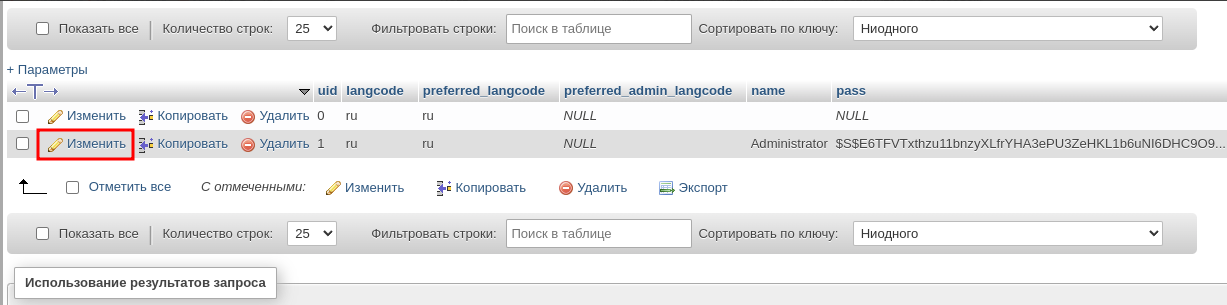
В открывшемся окне в строке «пароль» (pass) в поле «Значение» введите:
это хэш-пароль, который соответствует значению «111222».
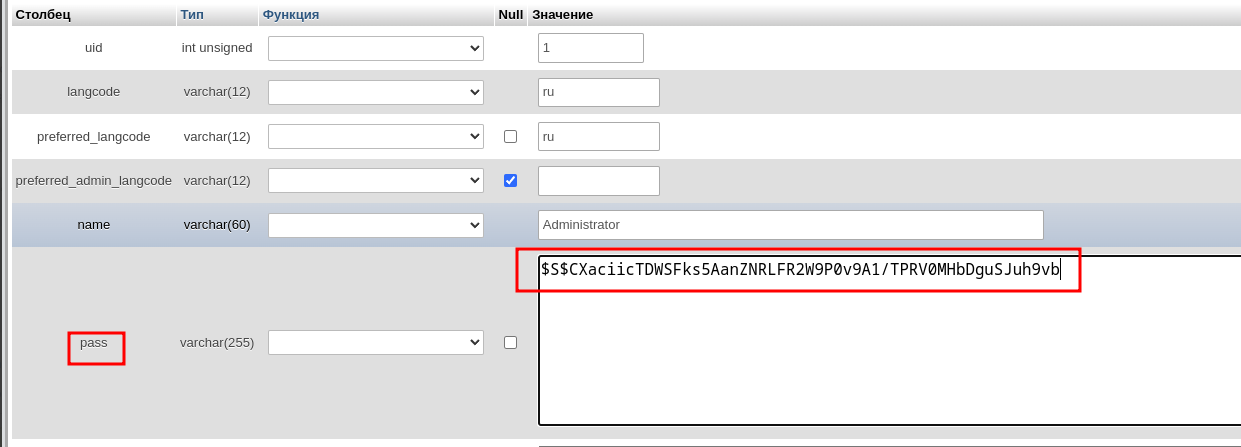
Затем нажмите «Вперед» внизу страницы.
Готово. Вы успешно изменили пароль администратора системы управления контентом Drupal на значение «111222»:

После авторизации в админ-панели сайта рекомендуем изменить пароль доступа на новый.
Система управления контентом MODX Revolution
Войдите в программу phpMyAdmin. Реквизиты доступа к базе данных указаны в файле config.inc.php (в /core/config), где система управления контентом (CMS) хранит настройки подключения. Далее кликните по базе данных вашего сайта:
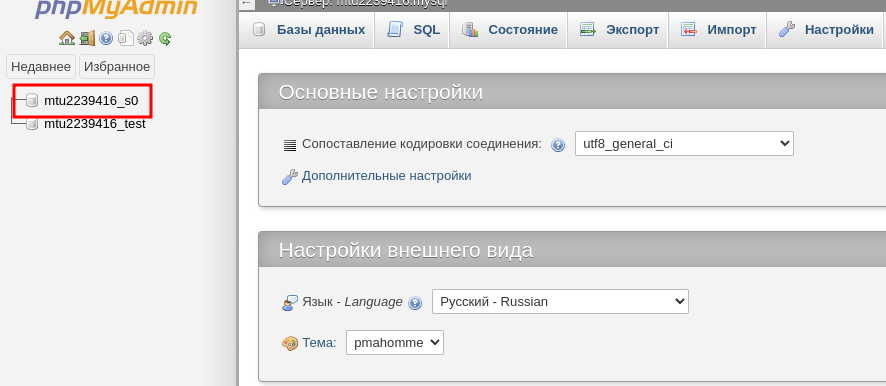
В списке таблиц кликните на таблицу «префикс_users». В нашем примере указан префикс «cms»:
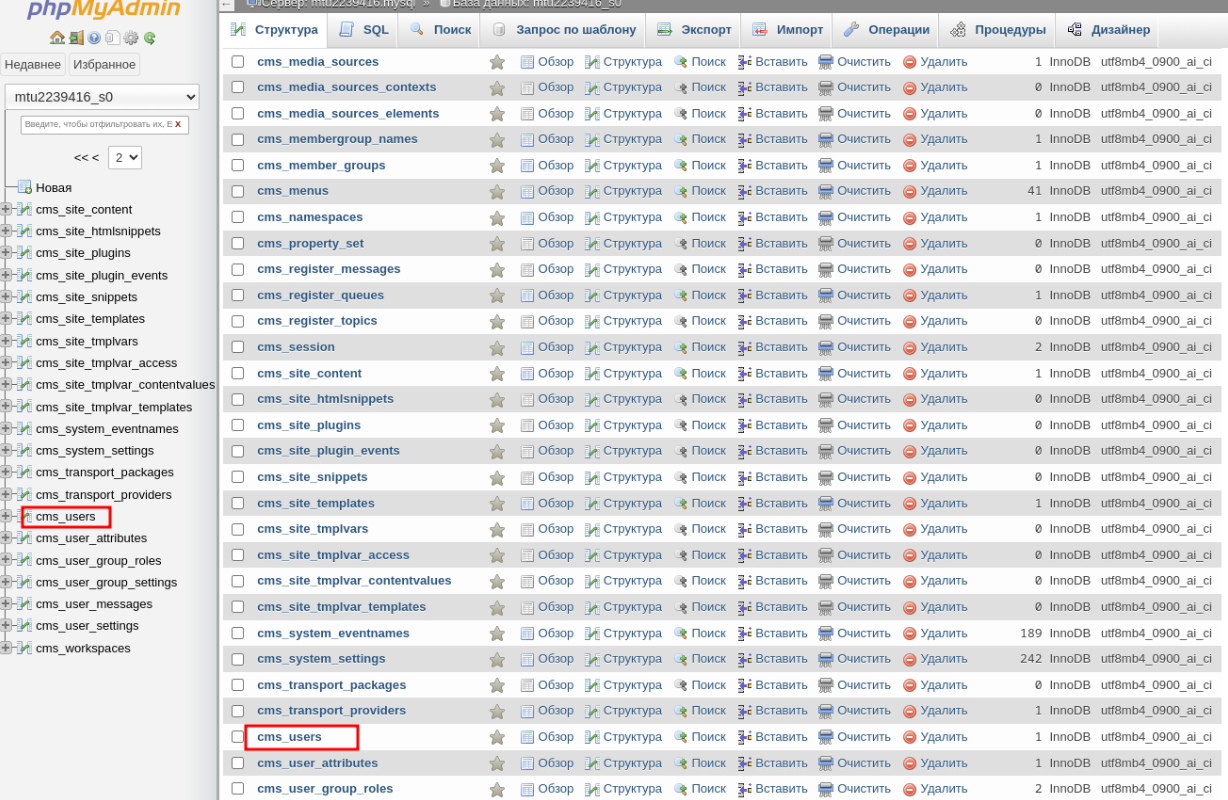
В строке с именем пользователя «Администратор» (username «Administrator») нажмите «Изменить»:
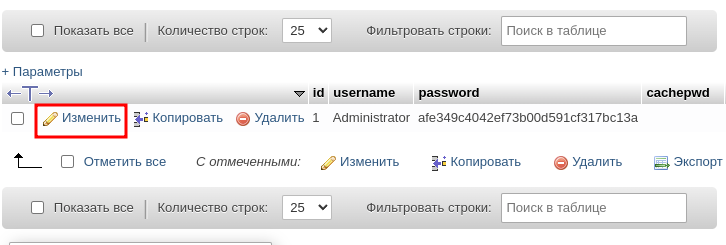
В открывшемся окне в строке «Пароль» (password) выберите в выпадающем списке функцию MD5, в соседнем окне введите новый пароль администратора. Запомните или запишите новый пароль — именно по нему осуществляется вход в админку системы управления контентом (CMS). Затем нажмите «Вперед» внизу страницы:
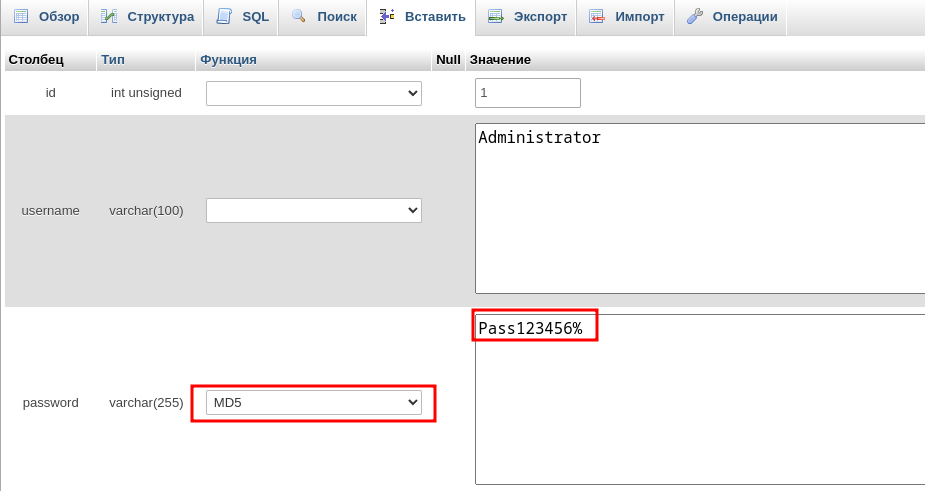
Готово. Вы успешно изменили пароль администратора системы управления контентом MODX Revolution: